使い方
AIとの会話で「作る → 直す → 出す」を回す流れ。
最終更新: 2026-09-27
つなぎ終わったら、あとは AI に話しかけるだけです。ここでは、その裏で何が 起きているかを説明します。AI に指示する言葉と、AI が実際に呼ぶ道具を 並べてあるので、うまく動かないときの切り分けに使えます。
作る
「節約術のゆっくり解説を作って。背景は教室で」
| AIが呼ぶもの | REST |
|---|---|
create_yukkuri_video | POST /api/v1/agent/generate |
get_job | GET /api/v1/jobs/{jobId} |
get_render | GET /api/v1/projects/{id}/render/{renderId}/progress |
話者(speaker)とセリフ(text)の配列を渡すと、プロジェクトと台本が作られ、
数秒で jobId と projectId が返ります。 音声の合成と MP4 のレンダー開始は、
そのあとサーバ側のジョブとして進みます。この時点ではまだ renderId はありません。
get_jobにjobIdを渡し、statusがsucceededになるまで待つresult.renderIdとprojectIdをget_renderに渡して完成を待つ (succeededは「レンダーが始まった」という意味で、動画はまだ焼いている途中です)done: trueかつoutputFileが入ったら完成
get_job の応答が、次に何を呼ぶかを AI に案内します。
サーバの設定によっては、ジョブにせず待ってから renderId を直接返すこともあります(そのときは 2 から)。
output: "draft"(プロジェクトと台本を作るところで止める・消費なし)は、これまでどおりその場で返ります。
背景(backgroundImageUrl)は必ず指定してもらってください。
省略すると無地になり、画面の大半が空いた動画になります。
キャラクターは一座を混ぜられません。
- ゆっくり(東方):
reimu/marisa - 東北勢:
zundamon/metan/tsumugi/anko
混ぜると 400 cast_mismatch が返ります(課金はされません)。
クレジットが動くタイミング
クレジット(本番は動画1分につき1)は受け付けた時点で押さえます。 残高不足や
402 plan_required はその場で返り、そのときプロジェクトもジョブも作られません。
本番の MP4 は、受け付けた時点では動画の長さがまだ決まらないので、台本の長さから見積もった分を押さえ、
音声ができて実際の長さが決まったら精算します(押さえすぎた分は戻ります)。
ジョブが failed になったら error.code に理由が入り、押さえた分は返金されます
(残高への反映まで少しかかることがあります)。例外は、レンダーを起動したあとで
ジョブだけが失敗した場合(まれ)で、このときレンダーは課金されたまま動いていて返金されません。
get_job がその旨と、結果を確かめるための renderId を案内します。
create_yukkuri_videoから MP4 まで一息に通す経路は、ジョブで受け付ける形(2026-09-15〜)も含めて、 本番で最後まで通した実績がまだありません。 最初は短い台本(30秒ほどなら1クレジット)で試し、get_renderが完成を返すことを確かめてください。
表情とポーズを付ける
行ごとに emotion(表情16種)と pose(腕の形)を付けられます。
{ "speaker": "zundamon", "text": "えっ、そうなのだ!?", "emotion": "surprise", "pose": "mouth_cover" }
どちらも1行も書かなければ、セリフの手がかりから自動で付きます。 1行でも書けば、書いた行だけがその指定になります。ポーズは東北キャラだけに効き、 そのキャラが描けないポーズは無視されます。一覧は キャラクター選び を見てください。
カメラを置く
盛り上がり・感情のピーク・オチの行に cameraMode: "dynamic" を付けると、
背景ごとカメラがその話者に寄ります。 立ち絵を消したい行は "summary"。
2〜4回に留めてください。 全行に付けると寄りっぱなしになって、寄りが効かなくなります。 立ち絵が画面に出ている行にだけ効きます。
直す
「3行目をもっと短くして」
| AIが呼ぶもの | REST |
|---|---|
get_project | GET /api/v1/projects/{id} |
update_lines | PATCH /api/v1/projects/{id}/lines |
get_project が行番号つきで台本を返し、update_lines が指定した行だけを
差し替えます。渡さなかった行は一切変わらないので、気に入っている部分が消えません。
台本の読み書きにクレジットはかかりません。 何度直しても無料です。
直したら音声を作り直す
text / speaker / reading を変えた行は、その行の音声が無効化されます。
古い音声を残すと、新しい字幕と違うことを喋る動画になるためです。
応答の audioInvalidated に行番号が入るので、generate_audio
(POST /api/v1/projects/{id}/audio/generate)で作り直します。
確かめる
「書き出す前に見せて」
| AIが呼ぶもの | REST |
|---|---|
create_preview_link | POST /api/v1/projects/{id}/preview-link |
共有リンクを発行すると、全編・音つきでブラウザ再生できるURLが返ります。 ログイン不要で開けて、動画ファイルは作らないので0クレジットです(透かし入り。期限は既定7日)。 本番レンダーは動画1分につき1クレジット(全編の長さぶん)なので、見た目と音はここで確かめてから出してください。
以前あった「指定した範囲だけを低解像度で焼く MP4 プレビュー(1クレジット)」は 2026年9月27日に廃止しました。
render_mp4 に preview を付けたり output: "preview" を指定したりすると、課金されずに断られます。
出す
「本番で出して」
| AIが呼ぶもの | REST |
|---|---|
render_mp4 | POST /api/v1/projects/{id}/render |
get_render | GET /api/v1/projects/{id}/render/{renderId}/progress |
render_mp4 は行に載っている音声を再生するだけで、音声を作りはしません。
音声が無い行があるまま呼ぶと、課金せずに 409 missing_audio を返して止まります
(無音の動画にクレジットを払わせないため)。missingAudioLines に対象行が入ります。
出力URLは署名つきで返ります。期限が切れたら get_render か
GET /api/v1/projects/renders で取り直してください。
サイト側でやること
制作以外はサイトに残っています。
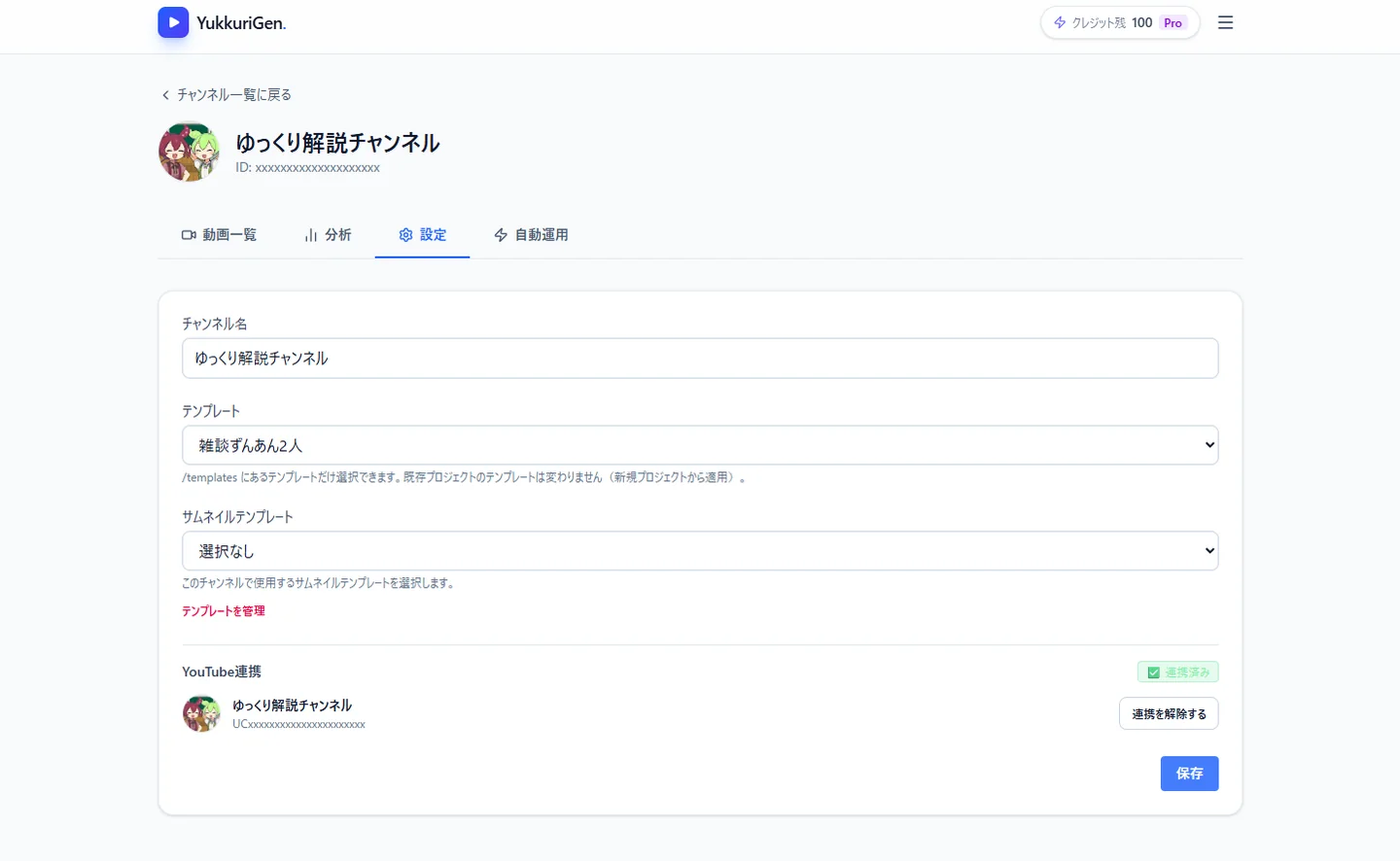
YouTube 連携はチャンネル詳細ページの「設定」タブから行います。
自分で編集したいとき
制作画面(エディタ)は残してあります。ダッシュボードの 「自分で作る(制作画面を開く)」から開けますが、通常は使いません。 直すのは AI との会話のほうが速く、行単位なので壊れにくいためです。