YouTube アップロード連携のトラブル対処
YouTube 自動アップロードでエラーが出たときの対処法。OAuth 再連携、上限制限、公開エラー、代替手順までまとめて解説します。
最終更新: 2026-07-02
レンダリングが完了した動画を YouTube へ自動アップロードする際、認証切れや YouTube 側の制限が原因でエラーになることがあります。この記事では、エラーの種類ごとの対処法と、どうしても解決しない場合の代替手順を紹介します。
OAuth 認証の再連携方法
アップロード時に「認証エラー」「権限がありません」と表示される場合、Google アカウントとの OAuth 連携が失効している可能性が高いです。連携は以下の場合に切れることがあります。
- Google アカウントのパスワードを変更した
- Google 側のセキュリティ設定でアプリのアクセス権を取り消した
- 長期間(約 6 か月)アップロードを行っていなかった
再連携の手順は次のとおりです。
- ダッシュボードにログインし、対象チャンネルの設定を開きます
- 「YouTube 連携」セクションで「連携を解除」をクリックします
- 「YouTube と連携」ボタンから再度 Google 認証を行います
- 認証画面では、動画をアップロードしたいチャンネルに紐づく Google アカウントを選択し、すべての権限にチェックを入れて許可します
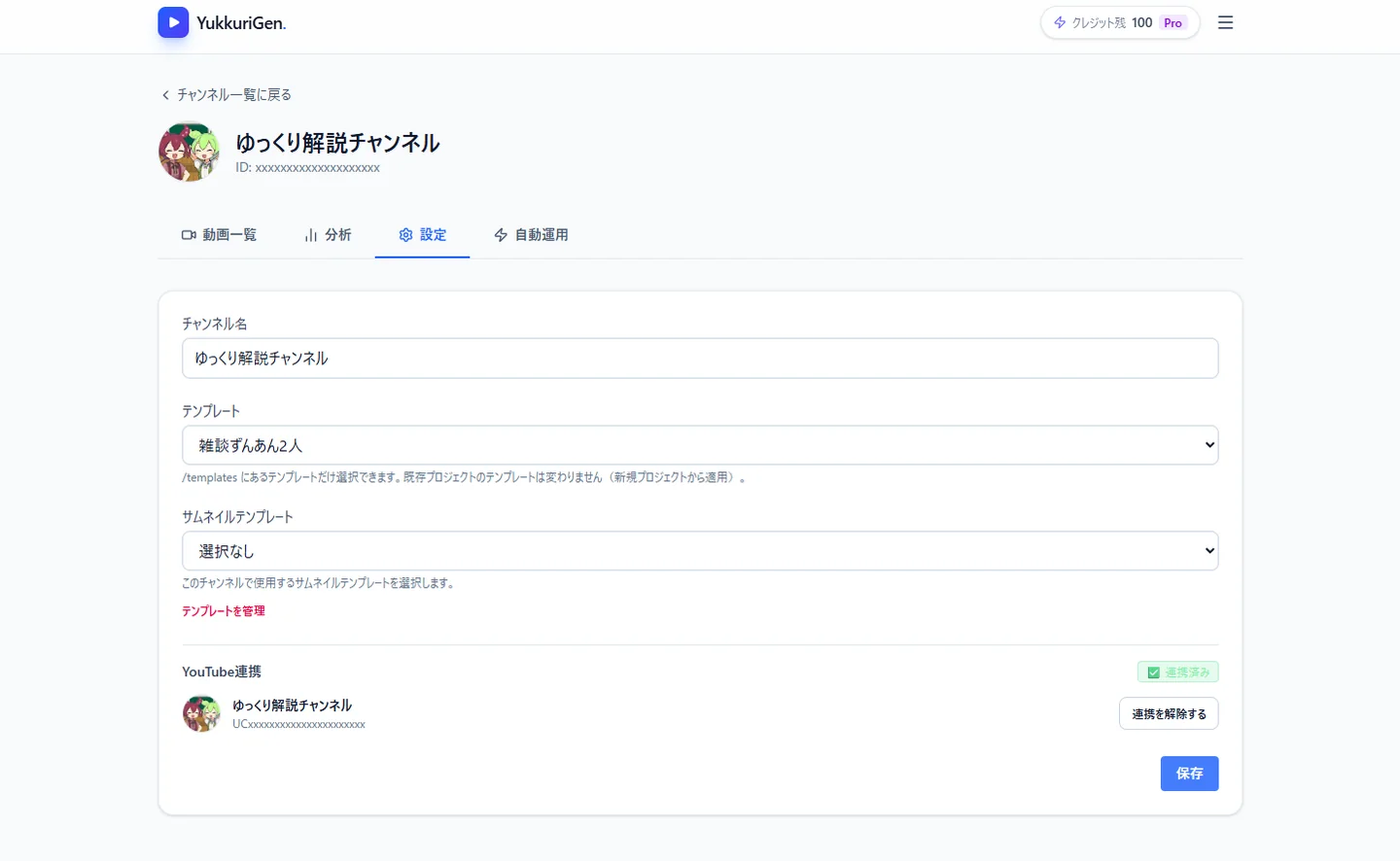
YouTube 連携の状態はチャンネル詳細ページの「設定」タブで確認できます
権限のチェックを一部外すとアップロードが失敗するため、許可画面では全項目を有効にしてください。再連携後、失敗したアップロードはプロジェクト画面から再実行できます。
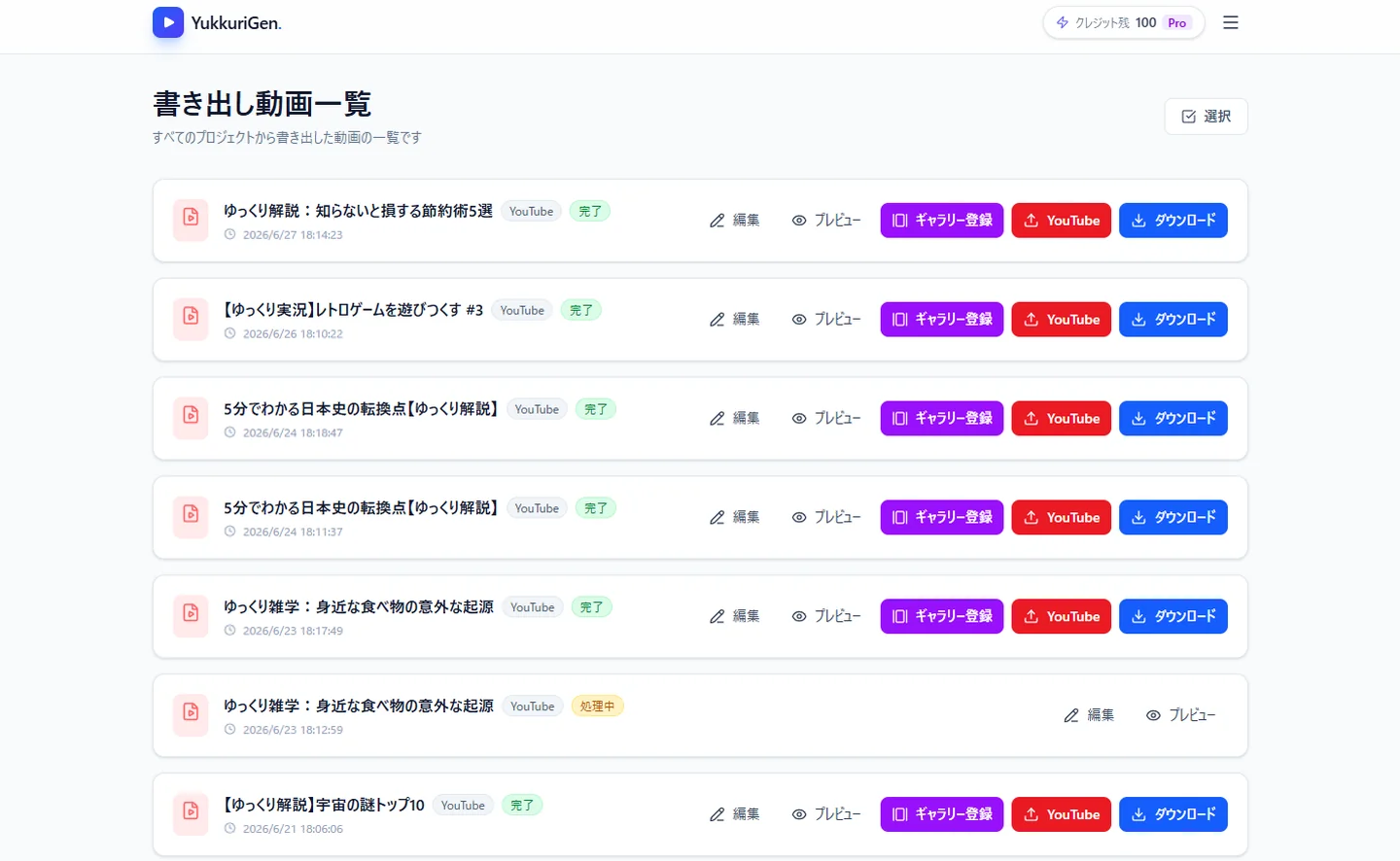
アップロードは動画一覧(/remotion)の各動画の YouTube ボタンから実行します
アップロード上限・回数制限
YouTube API には 1 日あたりのアップロード回数に上限があり、超過すると「上限に達しました」というエラーが返されます。特に以下のケースで発生しやすくなります。
- 開設して間もないチャンネル(YouTube 側の制限が厳しめに設定されます)
- 1 日に複数本を連続でアップロードした場合
- YouTube Studio や他ツールからのアップロードと合算して上限を超えた場合
この制限は YouTube 側のもので、Yukkurigen の料金プランとは無関係です。上限は毎日太平洋時間 0 時(日本時間 16〜17 時頃)にリセットされるため、時間をおいて再実行してください。レンダリング済みの動画は保持されるので、再レンダリングは不要です。
アップロードは成功したが公開できない場合
アップロード自体は完了しているのに動画が「非公開」や「限定公開」のままになることがあります。主な原因は次のとおりです。
- 電話番号認証が未完了: 15 分を超える動画の公開やサムネイルのカスタム設定には、YouTube での電話番号認証が必要です。YouTube の認証ページから認証を済ませてください
- 公開設定が「非公開」になっている: プロジェクトのアップロード設定で公開ステータスを確認してください。初回は「限定公開」でアップロードし、内容を確認してから YouTube Studio で公開に切り替える運用も安全です
- YouTube 側の審査中: アップロード直後は著作権チェックや広告適合性の審査が行われるため、公開まで数分〜数時間かかる場合があります
コンテンツポリシー違反時の対応
YouTube から著作権やコミュニティガイドラインに関する警告を受けた場合は、まず YouTube Studio の「コンテンツ」画面で該当動画の詳細を確認してください。
- BGM・効果音の著作権クレーム: Yukkurigen 内で提供している BGM(DOVA-SYNDROME、こおろぎ 様)や効果音(効果音ラボ 様)は利用規約上問題ありませんが、Content ID の誤検知でクレームが付くことがあります。誤検知の場合は YouTube Studio から異議申し立てが可能です
- 台本内容に関する警告: AI 生成した台本でも、公開前に投稿者自身が内容を確認する必要があります。医療・金融など YMYL 領域のテーマでは特に注意してください
- 繰り返しの多いコンテンツ判定: 同一テンプレートで大量投稿すると収益化審査で不利になる場合があります。動画ごとに台本・サムネイルへ独自性を持たせることを推奨します
なお、ポリシー違反への対応は YouTube と投稿者の間で行うものであり、Yukkurigen から異議申し立てを代行することはできません。
Canva 連携も同時に切れている場合
サムネイル作成に Canva 連携を使用している場合、Google アカウントのセキュリティ操作(パスワード変更や全セッションのサインアウト)によって YouTube 連携と Canva 連携が同時に失効することがあります。
この場合は連携を 1 つずつ再設定してください。
- まず前述の手順で YouTube の OAuth 再連携を完了します
- 次にチャンネル設定の「Canva 連携」から再認証を行います
- 両方の連携ステータスが「接続済み」になっていることを確認してから、アップロードを再実行します
片方だけ再連携してもう片方が切れたままだと、サムネイル付きアップロードの途中で失敗するため、必ず両方の状態を確認してください。
直接 YouTube にアップロードする代替手順
急ぎで公開したいのに連携エラーが解消しない場合は、レンダリング済みの動画をダウンロードして手動でアップロードする方法があります。
- プロジェクト画面でレンダリング完了済みの動画を開きます
- 「ダウンロード」ボタンから MP4 ファイルを保存します
- YouTube Studio を開き、「作成」→「動画をアップロード」から保存したファイルを選択します
- タイトル・説明文・タグはプロジェクトの設定画面からコピーして貼り付けます
- サムネイルもダウンロードして手動で設定します
手動アップロードした動画は Yukkurigen 側の投稿履歴には記録されませんが、動画の品質や収益化への影響はありません。手動対応後、時間のあるときに OAuth 再連携を済ませておくと、次回から自動アップロードに戻せます。
解決しない場合は、エラーメッセージの全文とチャンネル名を添えてお問い合わせフォームからご連絡ください。