ダッシュボードの見方入門
初回ログイン後に迷わないためのダッシュボード解説。チャンネル・プロジェクト・クレジット残量の確認方法と主要な導線をまとめます。
最終更新: 2026-09-27
ダッシュボードは、ログイン直後に表示される YukkuriGen の「ホーム画面」です。
動画を作るのはここではありません。 制作はあなたの AI との会話で行い (→「AIをつなぐ」)、この画面は鍵・残高・実績・チャンネル連携の ためにあります。この記事では各エリアの見方と、よく使う導線を説明します。
ダッシュボードで何ができるか
ダッシュボード(https://app.yukkurigen.com/dashboard)から 確認・操作できるのは、主に次の4つです。
- AIとの接続 — 画面上部の「あなたのAIに作らせる」から APIキーへ進みます。ここが起点です
- 残量の確認 — ヘッダーに今月のクレジット残高と現在のプランが常時出ています
- 実績の確認 — 動画一覧から、AI が作った動画のダウンロードや YouTube アップロードができます
- チャンネルと素材 — チャンネル(YouTube 連携)、テンプレート、素材、サムネイルの管理
「自分で作る(制作画面を開く)」から従来の制作画面も開けますが、通常は使いません。
YukkuriGen での動画づくりは「AIをつなぐ → 会話で作る → 会話で直す → 出す」という流れで進みます。 ダッシュボードはその外側——鍵と残高と成果物——を置いておく場所だと考えてください。
チャンネル一覧の見方
チャンネルは、運営している YouTube チャンネルごとに作る「入れ物」です。ゆっくり解説チャンネルとゆっくり実況チャンネルを両方運営している場合は、チャンネルを 2 つ作って動画を分けて管理できます。
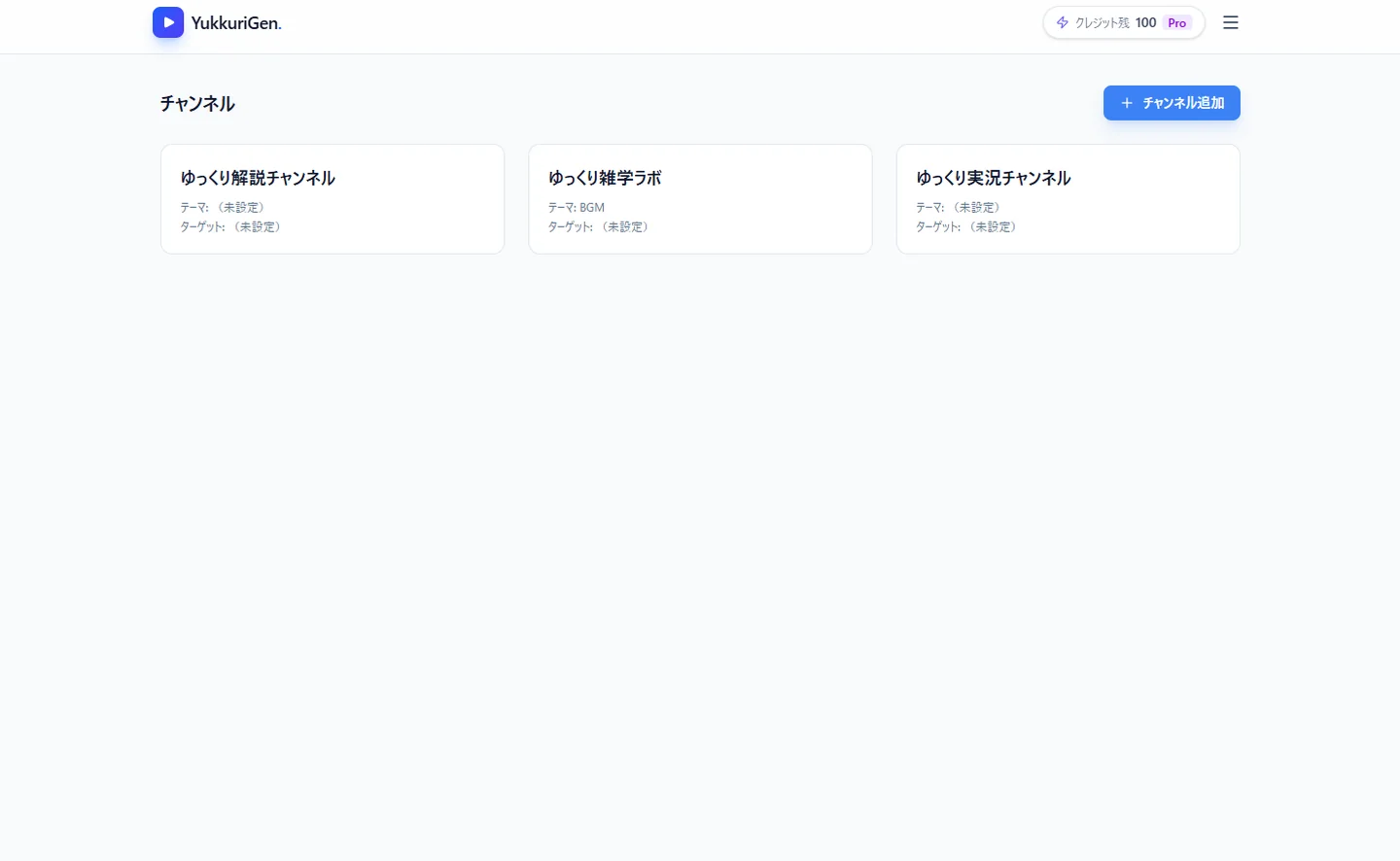
チャンネル一覧。プロジェクト数や YouTube 連携の有無をここで確認できます
チャンネル一覧では、チャンネルごとに次の情報が確認できます。
- チャンネル名とアイコン
- 所属するプロジェクトの数
- YouTube 連携の有無(連携済みだと自動アップロードが使えます)
初回ログイン時はチャンネルが 1 つもない状態です。まずは次の手順でチャンネルを作成してください。
- ダッシュボードの「チャンネルを作成」ボタンを押します
- チャンネル名を入力します(後から変更できます)
- 必要に応じて、使用する立ち絵やデフォルトの音声キャラクター(ずんだもん、四国めたん、春日部つむぎ など)を設定します
チャンネル単位でキャラクターや立ち絵の既定値を持てるため、動画ごとに毎回設定し直す必要がありません。
プロジェクト一覧と進行状況
プロジェクトは動画 1 本に対応します。チャンネルを選ぶと、そのチャンネルに属するプロジェクトが一覧で表示されます。
一覧の各プロジェクトには進行状況を示すステータスが表示されます。おおまかには次の段階があります。
- 下書き — 台本を作成・編集している段階
- 音声生成済み — VOICEVOX / AquesTalk による音声合成が完了した段階
- レンダリング中 — 動画の書き出しを実行中(完了まで数分かかることがあります)
- 完了 — 動画ファイルが完成し、ダウンロードや YouTube アップロードが可能な段階
どこまで進んだか分からなくなったときは、まずこのステータスを確認してください。「レンダリング中」のまま画面を閉じても処理はサーバー側で続くため、待っている間にブラウザを閉じても問題ありません。
新しい動画を作るときは、プロジェクト一覧の「新規プロジェクト」から作成し、台本エディタに進みます。台本は自分で書くことも、つないだ AI(ChatGPT・Claude)に書かせることもできます。どちらもクレジットは減りません。
クレジット残量の確認方法
消費型のリソースはクレジットひとつです。ヘッダーに残量と現在のプランが常時表示されます。
| 操作 | 消費 |
|---|---|
| MP4 レンダー(本番) | 動画1分につき1(端数は切り上げ) |
| BGM 生成 | 2 |
| 台本の読み書き・音声生成・共有リンク | 0 |
台本の読み書きは無料です。何度直してもクレジットは減りません。 書き出す前の確認は共有リンク(全編・音つき・ログイン不要)で、これも0クレジットです。
料金プランは フリー(月0)、スタンダード(月100)、プロ(月300)、
エンタープライズ(無制限)の4つです。無料プランは MP4 レンダーを実行できません
(402 plan_required)。詳しくは「クレジットの仕組み」を参照してください。
付与分を使い切ったら、クレジットパック(50 / 150 / 500)を追加購入できます。 購入分は月次リセットされず、期限もありません。
追加購入は請求設定画面(https://app.yukkurigen.com/billing)から行えます。
AI からは get_credits(GET /api/v1/credits)でも残高を取れるので、
作らせる前に確認させておくと手戻りが減ります。
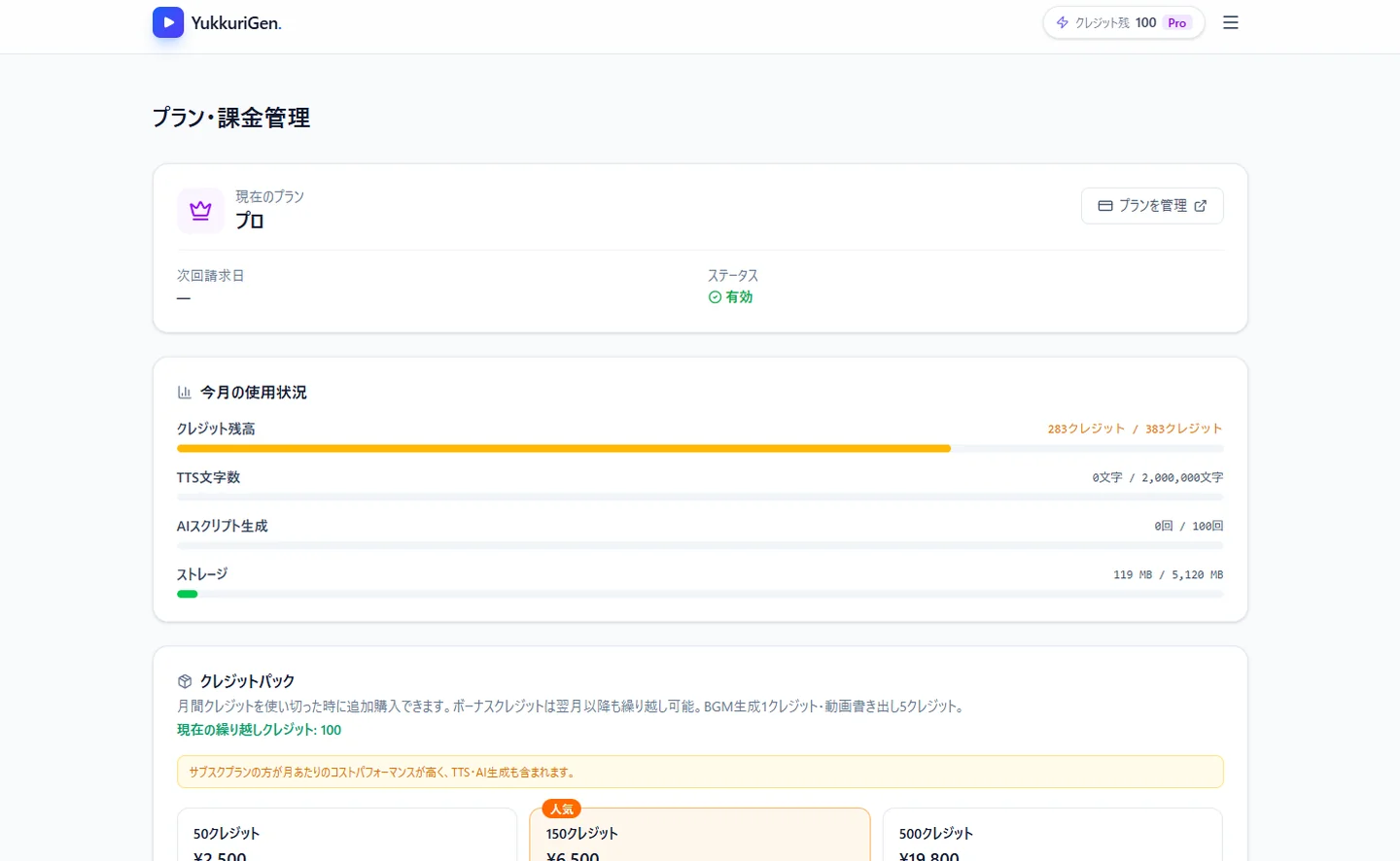
請求設定画面。残量の確認とクレジットパックの追加購入はここから行います
よく使うショートカット / 導線
ダッシュボードから頻繁に使う導線をまとめます。場所を覚えておくと日々の作業が速くなります。
- APIキーの発行・失効 — 設定 › APIキー。 接続手順(MCP の1行、REST の curl)も同じ画面に載っています
- 動画一覧 — AI が作った動画のダウンロード、YouTube アップロード
- YouTube 連携設定 — チャンネル設定内。アップロードまで運ぶなら最初に済ませておきます
- プラン変更・追加購入 — 請求設定画面から
- 素材(テンプレート編集画面の「素材」タブ) — 自分の立ち絵・PSD・背景・BGM のアップロード。組み込みのキャラと既定の背景・BGM はアップロードしなくても使えます
まずは「APIキー」と「残量表示」の2か所を押さえておけば足ります。 それ以外の画面は、作った後に見るためのものです。
困った時のヘルプ・サポートへの導線
操作に迷ったときは、次の順で確認してください。
- ヘルプセンター — https://help.yukkurigen.com に機能別の記事があります。まずは該当カテゴリの記事を検索してください
- 各画面のヘルプリンク — 台本エディタやレンダリング画面など、主要な画面には関連するヘルプ記事へのリンクが用意されています
- お問い合わせ — ヘルプで解決しない場合は、お問い合わせフォームからご連絡ください。エラーが出ている場合は、表示されたメッセージとプロジェクト名を添えていただくと調査がスムーズです
ダッシュボードの全体像がつかめたら、次は「AIをつなぐ」へ進んでください。無料プランでも APIキーを発行して、AI に台本を書かせ、音声合成と共有リンクでの確認(全編・音つき)まで試せます(どれも0クレジット。MP4 の書き出しはスタンダード以上、または API連携ライセンス)。まずは1本、会話だけで共有リンクが届くところまで体験してみるのがおすすめです。