クリックされるサムネイルの作り方
ゆっくり動画のクリック率を左右するサムネイル設計の基本と、Yukkurigen のサムネイル生成機能・A/B テストの活用手順を解説します。
最終更新: 2026-07-02
サムネイルは動画の入口である
YouTube でどれだけ良い動画を作っても、クリックされなければ再生は始まりません。視聴者が動画に出会う場所(ホーム画面・関連動画・検索結果)では、まずサムネイルとタイトルだけが表示されます。つまりサムネイルは「動画の顔」であり、クリック率(CTR)を決める最大の要素です。
ゆっくり動画のジャンルでは、同じテーマの動画が多数並ぶことも珍しくありません。内容で差がつきにくいからこそ、サムネイルの完成度が視聴回数に直結します。一般に CTR が 1% 変わるだけで、インプレッションからの流入は大きく変わります。まずは「本編と同じくらい、サムネイルに時間をかける価値がある」という前提を持つことが出発点です。
CTR に効く 5 要素(文字、色、キャラ、視線誘導、余白)
サムネイル設計で押さえるべき要素は次の 5 つです。
- 文字: スマホの小さい画面でも読める大きさが最優先です。文字数は 13 文字前後まで、多くても 2 行に収めます。タイトルの繰り返しではなく、「本編で一番驚く一言」を切り出すのが効果的です。
- 色: 背景と文字のコントラストを強くします。黄色 × 黒、白 × 赤などの高コントラスト配色は定番です。チャンネル全体で配色ルールを固定すると、一覧に並んだときに「あのチャンネルだ」と認識されやすくなります。
- キャラ: ゆっくり動画では霊夢・魔理沙などの立ち絵が「ジャンルの目印」として機能します。表情差分(驚き・怒り・困惑)を内容に合わせて使い分けると、感情が一目で伝わります。
- 視線誘導: 視聴者の目は「大きいもの → 明るいもの → 顔」の順に動きます。伝えたい一言を最も大きく、キャラの視線や矢印で文字に注目が集まるよう配置します。
- 余白: 要素を詰め込みすぎると、どれも目に入らなくなります。「伝えることは 1 つだけ」と決めて、それ以外を思い切って削るのが上達の近道です。
悪い例 vs 良い例(3 パターン)
パターン 1: 文字が小さすぎる
- 悪い例: タイトル全文を小さな文字でそのまま載せる
- 良い例: 「まさかの結末」など 10 文字以内のフレーズを画面の 3 分の 1 を占める大きさで配置する
パターン 2: 情報を詰め込みすぎる
- 悪い例: キャラ 3 体 + 文字 3 行 + 素材画像 2 枚で画面が埋まっている
- 良い例: キャラ 1 体 + 一言 + 背景 1 枚。要素は 3 つまでに絞る
パターン 3: 内容と表情が合っていない
- 悪い例: 衝撃系の内容なのにキャラが通常の無表情
- 良い例: 内容が「驚き」なら驚き顔、「解説」なら指差しポーズなど、動画の感情とサムネイルの感情を一致させる
共通するのは、「1 秒で伝わるか」を基準に判断することです。作成後にサムネイルを縮小表示して、スマホサイズでも読めるか確認する習慣をつけてください。
Yukkurigen のサムネイル生成機能の使い方
Yukkurigen では、プロジェクトごとにサムネイルを生成・編集できます。
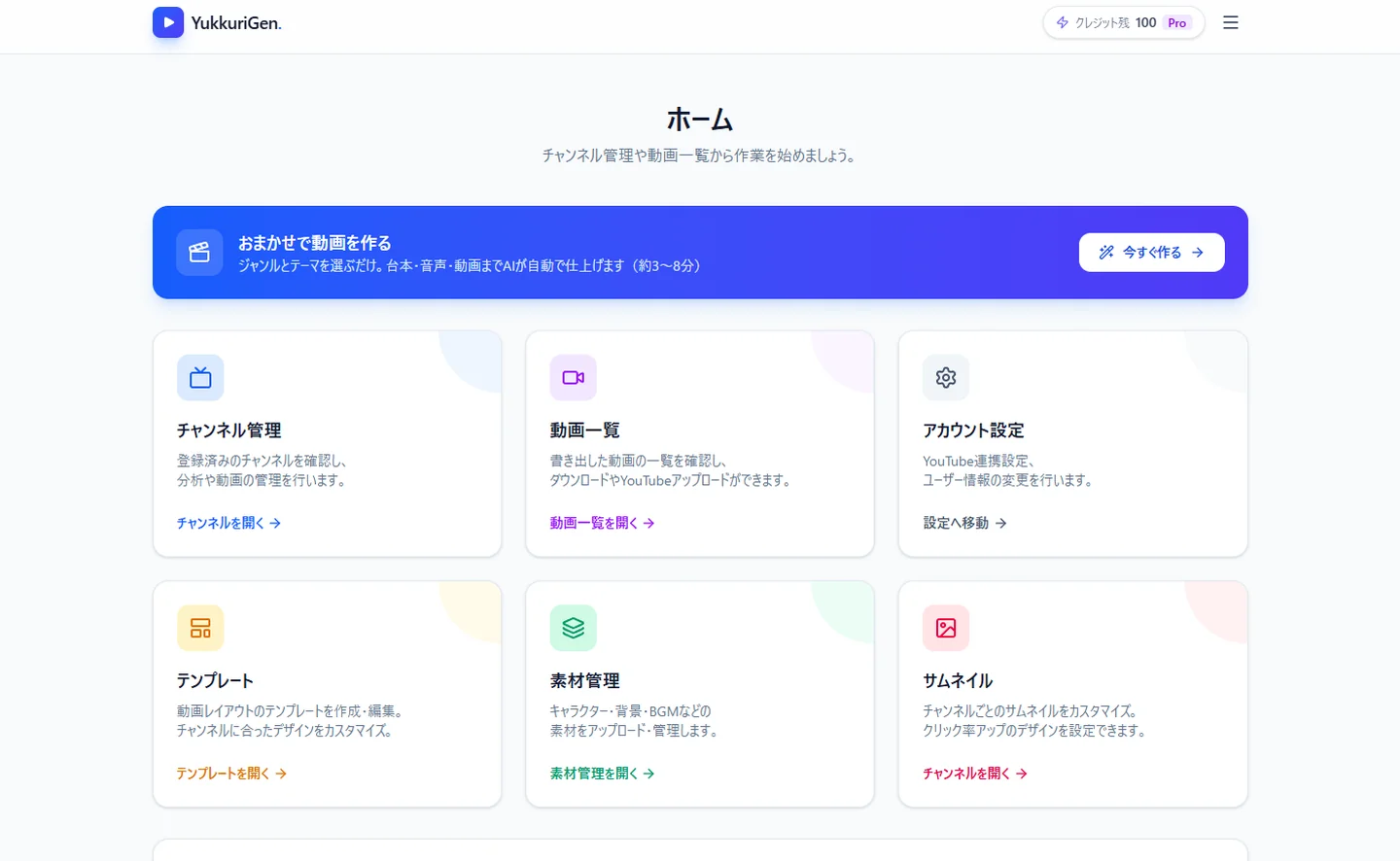
手順 1 で開くダッシュボード。ここから対象のプロジェクトを選択します
- ダッシュボードから対象のプロジェクトを開きます
- サムネイル生成メニューを選択します
- 台本の内容をもとにキャッチコピー候補が提案されるので、使いたい一言を選ぶか、自分で入力します
- 立ち絵(坂本アヒル 様、いらすとや 様の素材)と表情、背景、配色を選びます
- プレビューで文字サイズと配置を調整し、保存します
生成したサムネイルは、YouTube アップロード連携を使う場合に動画と一緒に設定されます。台本と同じ画面内で完結するため、「動画は作ったがサムネイルが後回しになる」という事態を防げます。
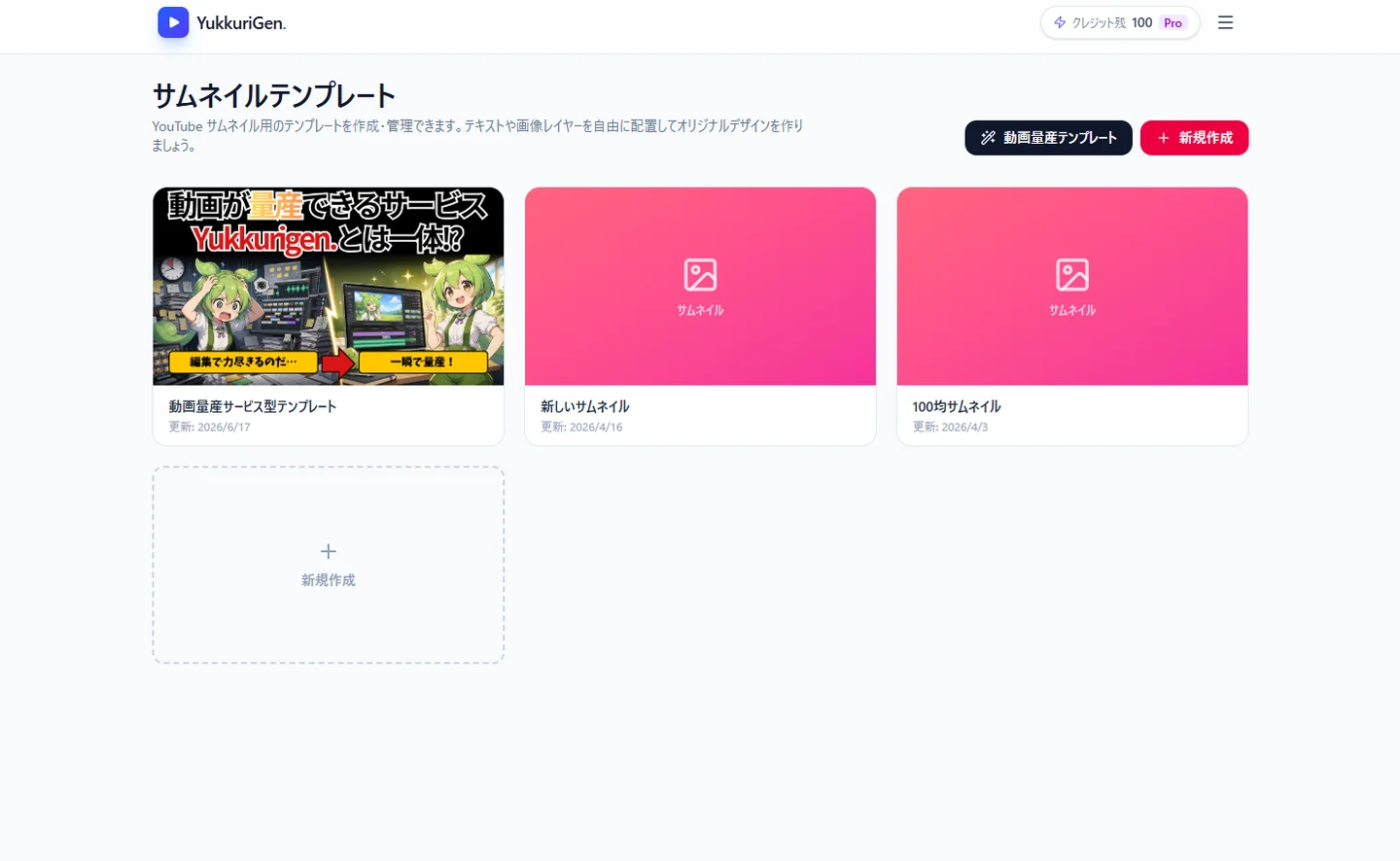
生成したサムネイルはサムネイル管理画面(/thumbnails)で一覧・確認できます
外部ツール(Canva 等)との併用
より細かい装飾(縁取り文字の多重化、グラデーション、コラージュなど)が必要な場合は、Canva などの外部デザインツールとの併用も有効です。
- YouTube サムネイルの推奨サイズは 1280 × 720 px(16:9)です。外部ツールでもこのサイズで作成してください
- Yukkurigen で生成した立ち絵付きの画像をベースに、外部ツールで文字装飾だけを加える使い方が効率的です
- ファイル形式は JPG / PNG、2MB 以下が YouTube の上限です
毎回ゼロから作るのではなく、外部ツール側でチャンネル共通のテンプレートを 1 つ作っておき、文字と表情だけ差し替える運用にすると、1 本あたりの作業時間を数分に抑えられます。
A/B テストして改善する手順
サムネイルの正解はジャンルと視聴者層によって異なるため、最終的には計測して改善するしかありません。次の手順で回します。
- YouTube Studio の「アナリティクス」でインプレッションのクリック率を確認し、現状の数値を記録します
- CTR が低い動画(目安: 公開後 1〜2 週間で 3% 未満)を改善対象に選びます
- 変更点を 1 つだけ決めます(文字の変更、表情の変更、配色の変更など)。複数同時に変えると、何が効いたか分からなくなります
- YouTube Studio の「テストと比較」機能が利用できる場合は、最大 3 枚のサムネイルを登録して自動でテストします
- 1〜2 週間後に CTR を再確認し、改善幅と変更内容をメモに残します
勝ちパターン(配色・文字数・表情の組み合わせ)が見えてきたら、それをチャンネルの標準テンプレートに反映します。この積み重ねが、チャンネル全体の CTR を底上げする最も確実な方法です。
関連する動画制作の流れについては、Yukkurigen ヘルプセンターの他の記事も参照してください。