キャラクター選び:VOICEVOX と AquesTalk の使い分け
ゆっくり動画の声を決める VOICEVOX と AquesTalk の違い、定番キャラの特徴、ジャンル別のおすすめ組み合わせを解説します。
最終更新: 2026-09-26
Yukkurigen では、動画の音声エンジンとして VOICEVOX と AquesTalk の 2 種類を選択できます。どちらを選ぶかで動画の印象が大きく変わるため、チャンネルの方向性に合わせた選択が重要です。この記事では、両エンジンの違いと定番キャラクターの特徴、ジャンル別のおすすめ構成を紹介します。
VOICEVOX と AquesTalk の違い(音質、キャラ数、ライセンス)
| 項目 | VOICEVOX | AquesTalk |
|---|---|---|
| 音質 | 自然で抑揚のある合成音声 | いわゆる「ゆっくりボイス」の機械的な声 |
| キャラクター数 | 多数(ずんだもん、四国めたん など) | 声種は少なめ(定番のゆっくり声) |
| 印象 | 現代的・キャラクター性が強い | 伝統的・「ゆっくり動画らしさ」が強い |
| クレジット表記 | キャラクターごとの規約に沿った表記が必要 | 利用条件に沿った表記・ライセンス確認が必要 |
大まかな目安は次のとおりです。
- 昔ながらの「ゆっくり解説」の雰囲気を重視するなら AquesTalk
- 聞き取りやすさやキャラクターの個性を重視するなら VOICEVOX
どちらが正解ということはなく、既存の人気チャンネルにも両方の系統があります。迷う場合は、参考にしたいチャンネルがどちらの声を使っているかを確認するのが近道です。
定番キャラクターの特徴
Yukkurigen で選択できる主なキャラクターの特徴です。
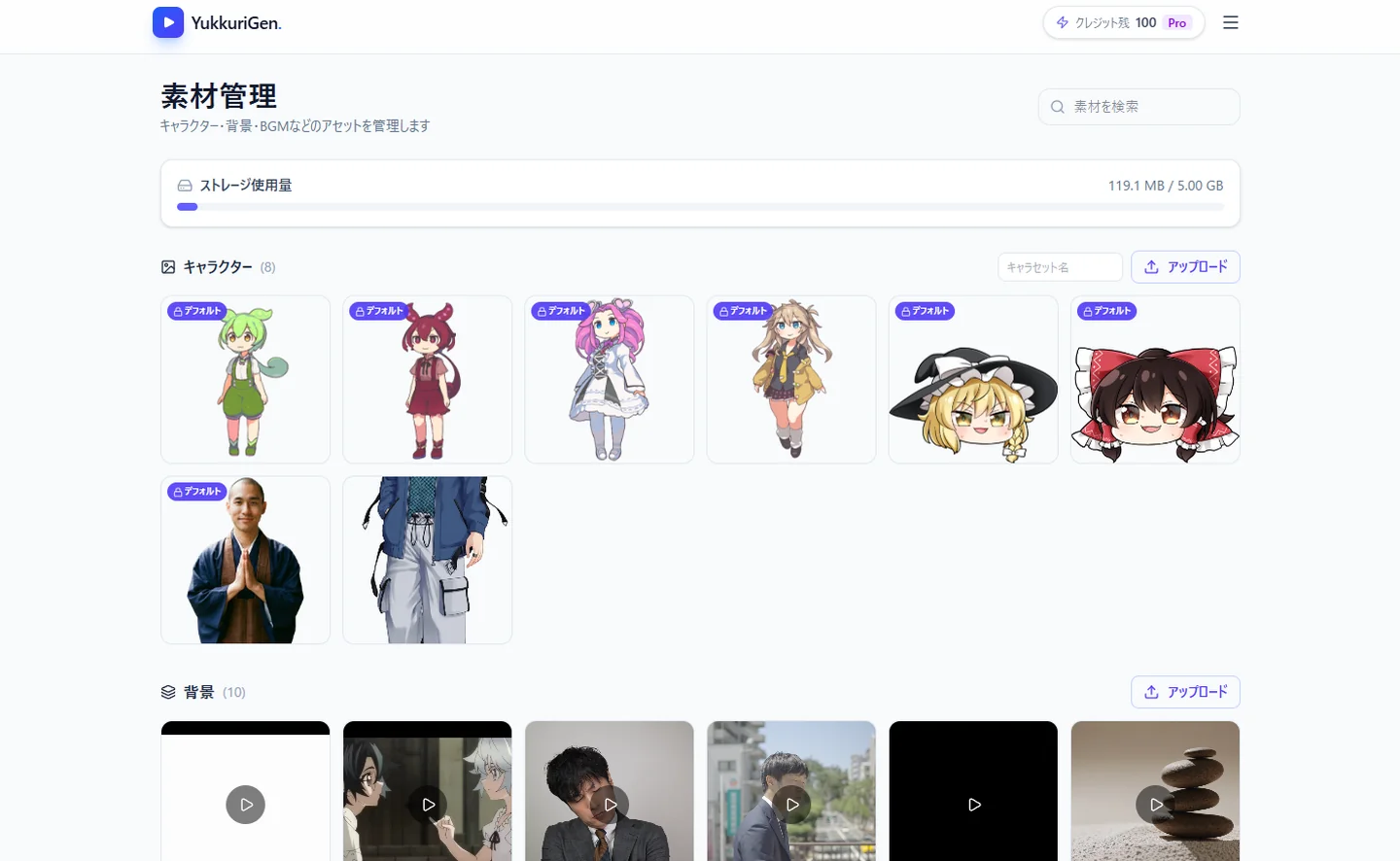
各キャラクターの立ち絵と音声は、テンプレート編集画面の「素材」タブで確認できます(画像は以前の素材管理画面)。組み込みキャラはアップロードしなくても使えます
- ずんだもん: 明るく元気な声質。「〜なのだ」口調と組み合わせた雑学・エンタメ系動画で人気が高く、視聴者の認知度も高いキャラクターです。
- 四国めたん: 落ち着いたお嬢様風の声質。ツッコミ役や進行役に向いており、ずんだもんとの掛け合いは定番の組み合わせです。
- 春日部つむぎ: 柔らかく親しみやすい声質。丁寧な解説やナレーション寄りの動画に馴染みます。
- あんこもん: 個性的な声質で、キャラクターの differentiation(差別化)をしたい場合の選択肢になります。サブキャラやマスコット的な役回りに向いています。
ジャンル別のおすすめ組み合わせ
チャンネルのジャンルごとに、実績のある構成を紹介します。
- 雑学・エンタメ系: ずんだもん(メイン)+ 四国めたん(ツッコミ役)。テンポの良い掛け合いが作りやすく、視聴維持率を稼ぎやすい構成です。
- 解説・教養系: 春日部つむぎ(メイン)単独、または AquesTalk のゆっくり声 2 名。落ち着いたトーンが長尺の解説に向きます。
- ゲーム実況・考察系: AquesTalk のゆっくり声 2 名。実況ジャンルは「ゆっくりボイス」への視聴者の期待が強いため、伝統的な声のほうが受け入れられやすい傾向があります。
同ジャンルの上位チャンネルと同じ系統の声を選ぶと視聴者に馴染みやすい一方、あえて違う声で差別化する戦略もあります。数本投稿してアナリティクスの視聴維持率を見ながら調整していくのがおすすめです。
メインとサブの役割分担
ゆっくり動画は 2 キャラクターの掛け合い形式が基本です。役割を明確に分けると台本が書きやすくなります。
- **メイン(解説役)**を決めます。台本の 6〜7 割を話す役で、聞き取りやすい声を選びます。
- **サブ(聞き手・ツッコミ役)**を決めます。「それってどういうこと?」と視聴者の疑問を代弁し、話の区切りを作る役です。
- 2 キャラの声質は高低や質感が明確に違う組み合わせにします。似た声だと、画面を見ていない視聴者がどちらが話しているか判別できなくなります。
Yukkurigen ではプロジェクトごとにキャラクターを設定できます。つないだ AI(ChatGPT・Claude)に台本を書かせるときも、この役割分担を依頼文で伝えておくと、掛け合いの配分が安定します。シリーズものでは途中でキャラクターを変えず、チャンネルの「顔」として固定するのが基本です。
表情とポーズの使いこなし
立ち絵は1枚の絵ではなく、目・眉・口・顔色・汗や涙・腕が別々の部品になっています。Yukkurigen はセリフごとに部品を組み替えるので、同じキャラクターでも行ごとに違う顔を見せられます。
表情は16種あり、ずんだもん・四国めたん・春日部つむぎ・あんこもん・霊夢・魔理沙の全員が全種を描けます。
| 表情 | 使いどころ |
|---|---|
| 喜び / 大喜び | うれしい・納得 / 「やったー!」 |
| 驚き / ガーン | 「えっ!?」/ 青ざめる大ショック |
| 悲しみ / 泣き | しょんぼり / 涙が出るほど |
| 怒り / 困り・焦り | ぷんぷん / 冷や汗 |
| 考え中 / 混乱 | 「うーん」・疑問 / 目が回る |
| ジト目 / ドヤ顔 | 疑う・呆れる / 得意げ |
| 照れ / ほっこり | 褒められて / 安心・のんびり |
| 説明 / 好き | 要点を話す / うっとり |
表情は顔だけでなく、声の高さ(高さを指定していない行)と効果音の選び方にも少し効きます。
ポーズは腕の形で、表情とは別に行ごとに選べます。指さし・手を挙げる・両手を挙げる・腰に手・考える・口元に手・ひそひそ・しーっ・胸に手・マイク・腕組み・ピース・手を組む、などがあります。
- ポーズは東北キャラ(ずんだもん・四国めたん・春日部つむぎ・あんこもん)だけに効きます。ゆっくり(霊夢・魔理沙)の立ち絵には腕の部品がありません
- キャラクターごとに描けるポーズが違います。描けないポーズを指定した行は、表情ごとの既定の腕になります
- 聞き手は、自分が直前に話したときの表情を穏やかにして残します(驚き→困り顔、大喜び→喜び など)。他の人が3行より多く話すと通常の顔に戻ります。ポーズ(腕)は話している人だけです
- 写真や図解カード・強調テロップが出ている間は、キャラが少し小さくなって外側へ寄り、顔が隠れないようにします
付け方
- 何も指定しない: セリフの手がかり(「!?」「うーん」「やったー」「ここだけの話」など)から自動で付きます。同じ表情が3行続かないように散らします
- AI に指定させる: 依頼文で「セリフごとに表情とポーズも決めて」と頼むと、つないだ AI が行ごとに
emotionとposeを書きます。1行でも書けば、書いた行だけがその指定になります - エディタで直す: 台本エディタの「Emotion」「ポーズ」列から選べます
ずっと同じ顔のままだと、画面が止まって見えます。驚き→考え中→納得のように、話の流れに合わせて顔を動かすのがおすすめです。
自分の立ち絵を使う(PSD から取り込む)
テンプレート編集画面(左の「デザイン」→ テンプレート)の 「素材」タブ(またはキャラクター欄の「自分のキャラを追加・設定」)にある 「PSD から取り込む」 で、立ち絵の PSD をそのまま取り込めます。以前の「素材管理」ページはこの素材タブにまとめました。
- PSD はあなたのパソコン(ブラウザ)の中で分解します。PSD ファイルそのものはサーバに送りません。 送るのは分解した部品の画像だけで、あなたのアカウントでしか使えません
- 目・口・眉・腕などをグループで差し替える作りの PSD(PSDToolKit 形式など)に対応します。グループ名の先頭の
*(どれか1つを表示)と!(常に表示)、クリッピング、レイヤーマスク、乗算などの描画モードも読みます - 部品の名前から、表情16種・口パク・まばたき・ポーズを自動で組みます(例: 目の「にっこり」+口の「笑い」→喜び、口の「あ」〜「お」→母音ごとの口パク、目の「閉じ」「ーー」→まばたき、腕の「指さし」「腰」や体の「手あげ」→ポーズ)。取り込む前に、自動で作れたものの一覧と見本が出ます
- ちゃこ式の PSD は、口の ▽1〜5・△ などの形から あいうえお の口を当て、ずんだもん等の組み込みキャラと同じく母音ごとに口の形が変わる口パクになります。口の割り当てはキャラクター設定の「声」タブで、動く見本を見ながら選び直せます
- 取り込んだあとはキャラクター設定が開きます。PSD のグループごとに部品が並ぶので、足りない表情やポーズを選び直せます
- 取り込んだキャラは台本エディタの話者に出てきます。つないだ AI からも、キャラ一覧に「自作キャラ」として出るので、そのまま話者に指定できます(ずんだもん等の東北キャラと一緒に出せます。ゆっくりとは混ぜられません)
- 8bit の PSD・一辺12000px・800層までです。取り込む立ち絵の利用規約(動画での利用・加工ができるか)は、あらかじめ確認してください
PNG・WebP のパーツを1枚ずつアップロードして組むこともできます(キャラクター設定で表情ごとに重ねるパーツを選びます)。設定していない表情は、近い表情(例: 大喜び→喜び)、それも無ければ通常の顔になります。
商用利用時の注意(クレジット表記、収益化条件)
YouTube 収益化を目指す場合、音声・立ち絵・BGM それぞれの利用条件の確認が必要です。
- VOICEVOX キャラクター: 概要欄に「VOICEVOX:ずんだもん」のような形式のクレジット表記が必要です。表記ルールはキャラクターごとに異なるため、各キャラクターの公式利用規約を確認してください。
- AquesTalk: 商用利用(収益化を含む)にはライセンス条件の確認が必要です。利用前に AQUEST 社の利用規約 を確認してください。
- 立ち絵・BGM・効果音: 坂本アヒル 様・いらすとや 様の立ち絵、DOVA-SYNDROME・こおろぎ 様の BGM、効果音ラボ 様の効果音についても、それぞれの規約に沿ったクレジット表記を推奨します。
概要欄のクレジット表記はテンプレート化しておき、毎回の投稿で使い回すと漏れを防げます。利用規約は変更されることがあるため、収益化申請の前に最新の規約を再確認してください。
キャラクター選びに正解はありませんが、「ジャンルの定番に寄せる」「メインとサブの声質を分ける」「クレジット表記を欠かさない」の 3 点を押さえておけば大きな失敗はありません。まずは Free プランの範囲で数パターン試し、チャンネルに合う声を見つけてください。